
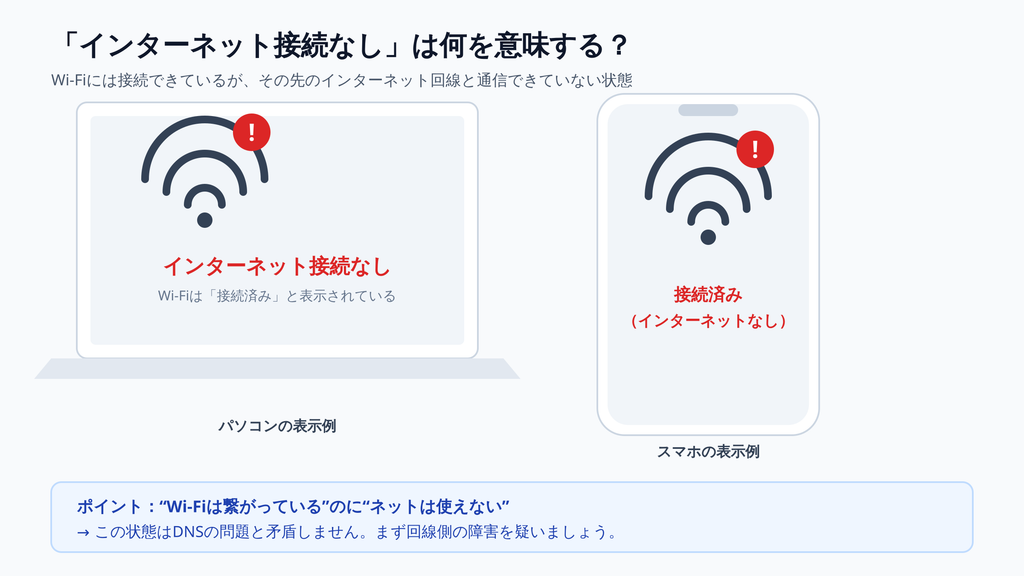
朝、いつもどおりパソコンを開いたら「インターネット接続なし」。Wi-Fiのマークは付いているのに、ページが1つも開かない──。2026年9月23日の朝、こんな状況に陥ったJ:COM利用者が全国で相次ぎました。
実はこれ、「Wi-Fiは繋がっているのにインターネットだけ使えない」という、切り分けがやっかいなタイプのトラブルです。そして今回、Xでは「DNSを変えたら直った」という報告が一気に広がりました。
結論から言うと、今日の状況では「自分の家の機器を疑う前に、まず回線側の障害を確認する」のが正解です。 J:COMは9月23日、全国規模でインターネット接続の障害が発生していることを公式に認め、原因と復旧見通しを調査中としています。
この記事では、(1) いま何が起きているのか、(2) 3分でできる切り分けの全手順、(3) 「DNSを変えると直る」と言われる理由と具体的な設定方法、を順番に整理します。焦ってルーターを初期化する前に、上から順に試してみてください。
まず結論|今日は「回線側の障害」を先に疑う
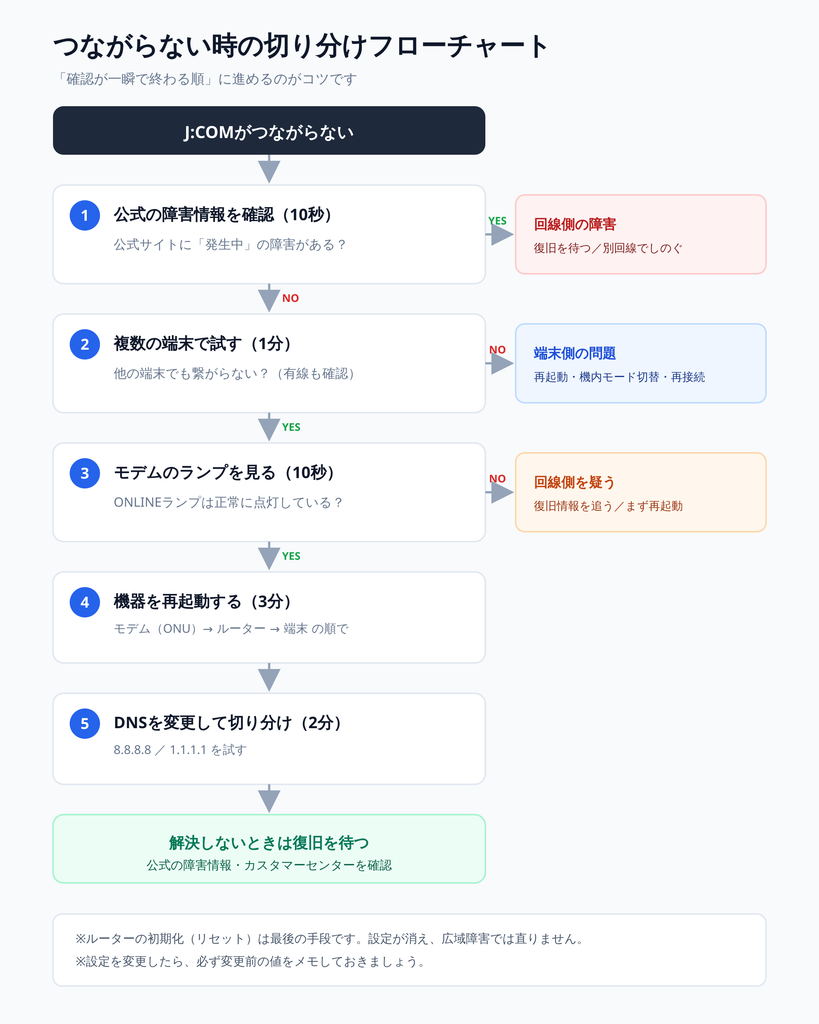
トラブルの切り分けは、「原因の可能性が高い順」ではなく「確認が一瞬で終わる順」に進めるのがコツです。今回の順番はこうなります。
- 公式の障害情報を見る(10秒)
- 複数の端末で試す(1分)
- モデムのランプを見る(10秒)
- 機器を再起動する(3分)
- DNSを変更する(2分)
このうち1〜3で「どうやら回線側っぽい」と分かれば、4以降をやる意味はほとんどありません。実際、2026年9月23日のような広域障害では利用者側でできる対処はほぼありません。無駄な初期化で設定を飛ばしてしまう前に、まず1を済ませましょう。
2026年9月23日に何が起きているのか
J:COM公式の障害情報(確認できている事実)
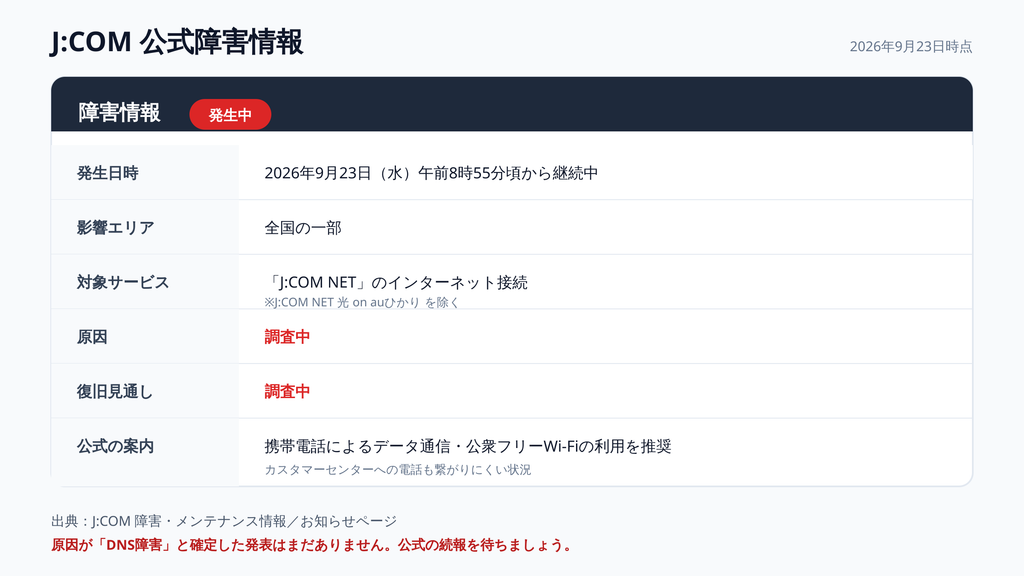
J:COMが公開している障害情報ページには、次のように記載されています。
| 項目 | 内容 |
|---|---|
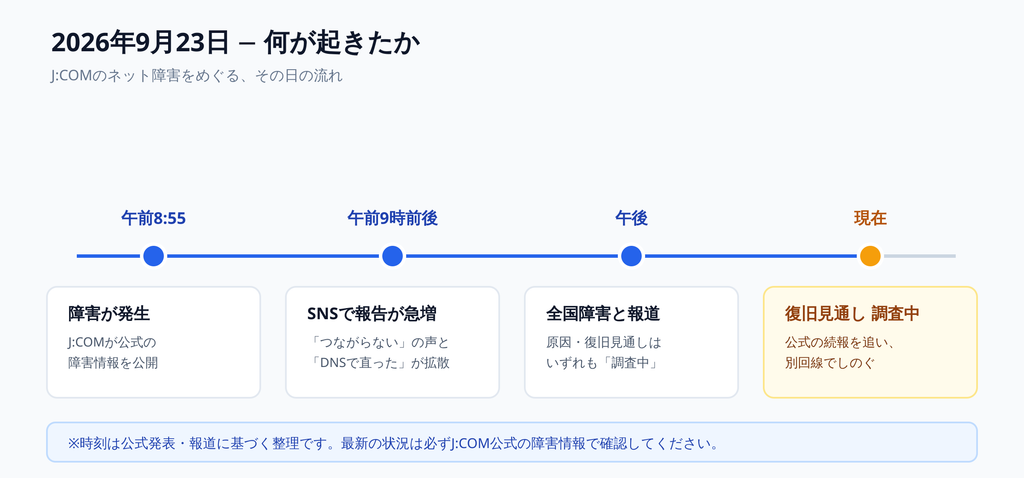
| 発生日時 | 2026年9月23日(水)午前8時55分頃から継続中 |
| 影響エリア | 全国の一部 |
| 対象サービス | 「J:COM NET」のインターネット接続(※J:COM NET 光 on auひかり を除く) |
| 原因 | 調査中 |
| 復旧見通し | 調査中 |
| 公式の案内 | 携帯電話によるデータ通信や公衆フリーWi-Fiの利用を推奨 |
あわせて、カスタマーセンターに電話が繋がりにくい状態も同時に告知されています。「サポートに電話しても繋がらない」というのは、あなたのスマホの問題ではなく、問い合わせが集中しているためです。
また、ケーブルテレビ事業者のネットサービス名「ZAQ」でも同時に通信障害が起きていることが報じられており、同日のネット障害はJ:COMのサービス全体に及ぶ広いものと見られます。報道各社も「インターネット接続で23日朝に障害が起きた」として、原因調査中・復旧時期未定と伝えています。
「DNSを変えたら直った」報告と、原因が確定していない理由
今回の障害でいちばん拡散したのが、「DNSを変更したら繋がった」という利用者報告です。名前が挙がっているのは次の2つです。
- Google Public DNS:
8.8.8.8/8.8.4.4 - Cloudflare DNS:
1.1.1.1
一方で、J:COMは原因を「調査中」としており、DNS障害だと正式に発表したわけではありません。 「DNSを変えて直った人がいる」ことは事実ですが、「原因はDNS障害だと確定した」こととは別問題です。この2つを混同すると、復旧後に「なぜ直ったのか分からない」まま設定だけを残してしまうので、注意してください。
なお、DNSを変更してもすべての利用者に効くわけではありません。回線そのものが止まっている区間では何をしても繋がらないため、DNS変更はあくまで「切り分けの一手」として試すのが正しい使い方です。
つながらない時の全手順|上から順に試す
手順1|J:COMの公式障害情報を確認する(10秒)
最初にやるのはこれだけです。公式の障害情報ページと、公式のお知らせページを開いてください。
- J:COM 障害・メンテナンス情報(
information.myjcom.jp) - J:COM お知らせ(
notices.jcom.co.jp)
全国規模の障害が「発生中」と出ていれば、あなたの機器に原因はありません。この時点で対処は「待つ」か「別回線を使う」の2択になります。公式の案内どおり、スマホのデータ通信や公衆Wi-Fiでしのぐのが現実的です。
ポイント: J:COMは公式X(旧Twitter)でも障害状況を発信しています。公式サイトが重くて開けないときはSNSを確認しましょう。
手順2|複数の端末で試す(1分)
次に、パソコン・スマホ・タブレットなど別の端末でも同じ症状が出るかを確認します。
| 症状 | 疑わしい原因 |
|---|---|
| 1台だけ繋がらない | その端末側の問題(再起動・機内モードの切替・Wi-Fi設定の削除と再接続) |
| 全端末で繋がらない | ルーター/モデム/回線側の問題 |
| Wi-Fiは有効、有線(LANケーブル)も不可 | 回線側の可能性が高い |
有線でもダメならWi-Fiの電波問題ではないので、切り分けとしてはかなり強い材料になります。
手順3|モデムのランプを見る(10秒)
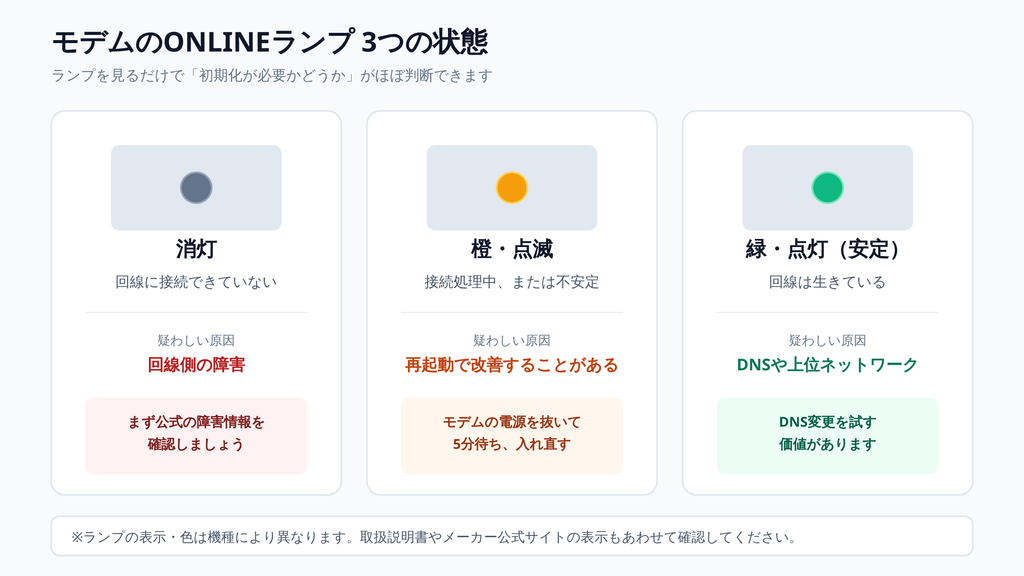
ケーブルモデムやONUのランプ状態を確認します。正常時は緑色に点灯・点滅しています。
- ONLINE(または STATUS)ランプが消灯・点滅している → 回線が繋がっていない状態。回線側の可能性が高い
- ランプは正常(緑で安定)なのにネットが使えない → DNSや上位ネットワークの問題を疑う材料になる(今回のケースに近い)
これを見るだけで「機器を初期化する必要があるかどうか」がほぼ判断できます。ランプが正常なら初期化は不要です。
手順4|機器を再起動する(3分)
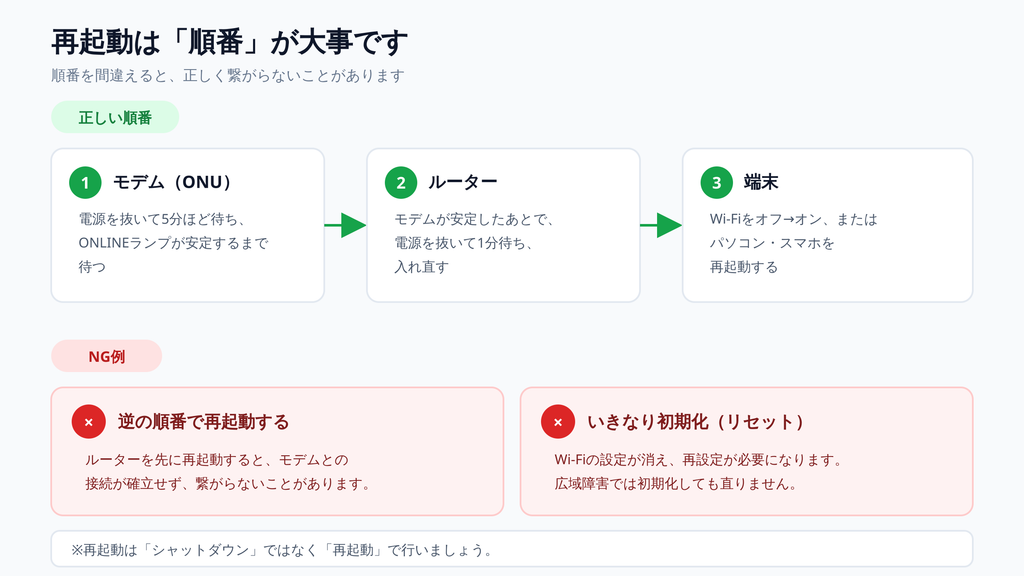
手順1〜3で回線側の問題が疑われる場合は、ここを飛ばして構いません。機器側の問題が疑われる場合のみ、次の順で行います。
- モデム(ONU)の電源を抜き、5分ほど待つ
- 電源を入れ、ONLINEランプが安定して点灯するまで待つ(3〜5分ほどかかることがあります)
- 続いてWi-Fiルーターの電源を抜き、1分待ってから入れる
- 端末側のWi-Fiを一度オフ→オン、または端末を再起動する
注意: 順番は「モデムが先、ルーターが後」です。逆にすると正しく繋がらないことがあります。また、ルーターの初期化(リセットボタンの長押し)は最後の手段です。初期化するとWi-FiのSSIDやパスワードなどの設定が消え、再設定が必要になります。今回のような広域障害では初期化しても直りません。
手順5|DNSを変更する(2分)
ここまでの手順で「回線は生きているのに名前解決だけできない」可能性が残った場合、DNSの変更を試します。具体的な設定方法は次の章で解説します。
DNS変更の手順【端末別】
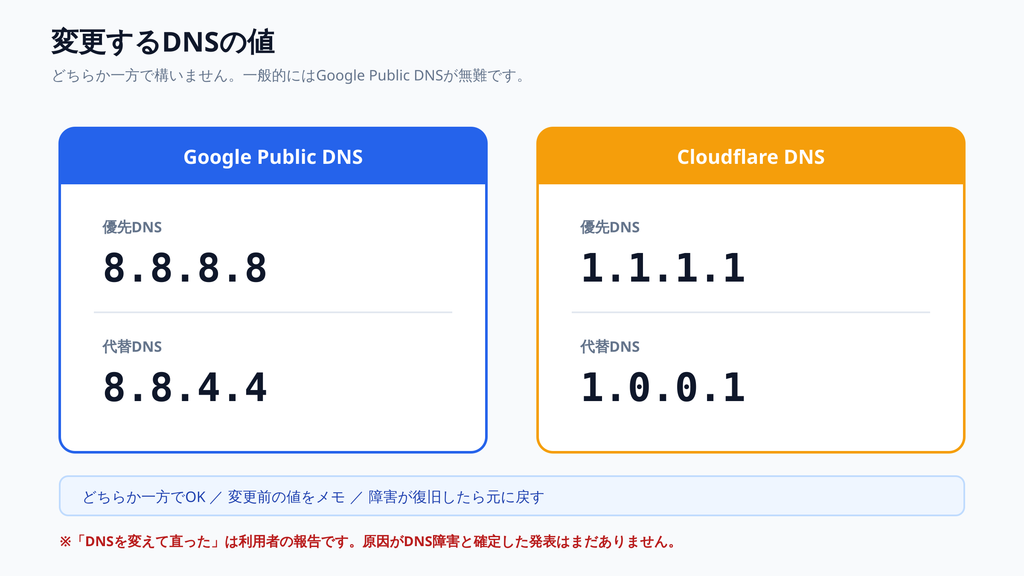
まず、変更する値は次のとおりです。どちらか一方で構いません(Google Public DNSのほうが情報が多いため、一般的にはこちらが無難です)。
| サービス | 優先DNS | 代替DNS |
|---|---|---|
| Google Public DNS | 8.8.8.8 | 8.8.4.4 |
| Cloudflare DNS | 1.1.1.1 | 1.0.0.1 |
iPhone / iPad
- 「設定」→「Wi-Fi」を開く
- 接続中のネットワーク名の右にある「i」マークをタップ
- 「IPアドレスを構成」または「DNSを構成」を「手動」に変更
- 「サーバを追加」で
8.8.8.8、続けて8.8.4.4を追加 - 右上の「保存」をタップ
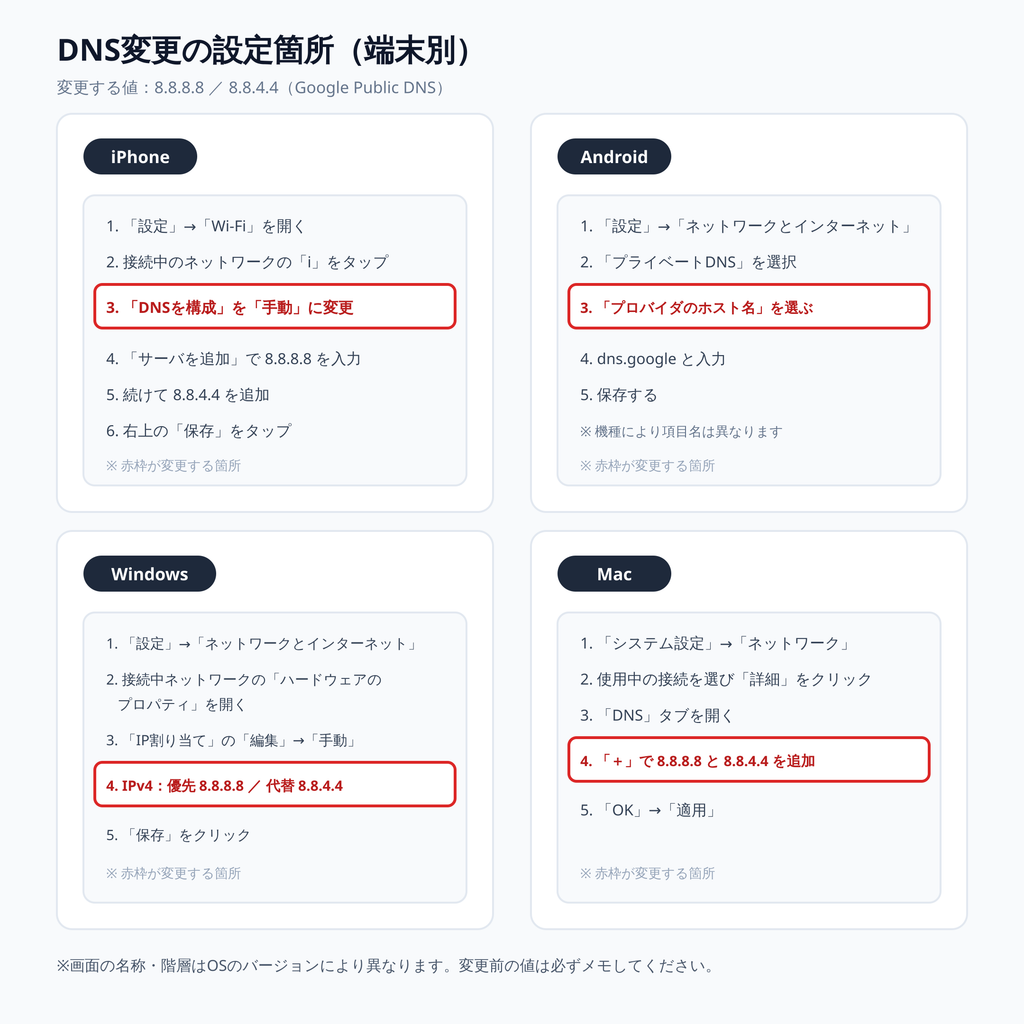
Android
- 「設定」→「ネットワークとインターネット」を開く
- 機種によっては「プライベートDNS」を選択
- 「プライベートDNSプロバイダのホスト名」を選び、
dns.googleを入力(8.8.8.8などのIPアドレス形式でも可) - 保存する
Windows
- 「設定」→「ネットワークとインターネット」→「Wi-Fi」または「イーサネット」
- 接続中のネットワークの「ハードウェアのプロパティ」を開く
- 「IP割り当て」の「編集」→「手動」に切り替え
- IPv4をオンにし、優先DNS
8.8.8.8/ 代替8.8.4.4を入力 - 「保存」をクリック
Mac
- 「システム設定」→「ネットワーク」
- 使用中の接続を選び「詳細」をクリック
- 「DNS」タブ→「+」で
8.8.8.8と8.8.4.4を追加 - 「OK」→「適用」
ルーター側で一括設定する(おすすめ)
端末ごとに設定すると管理が大変なので、ルーター側でDNSを変更するほうが確実です。ただし、J:COMから借りている機器は設定項目が限られる場合があります。
- ブラウザでルーターの管理画面にアクセスする(例:
192.168.0.1、192.168.1.1。アドレスとログイン情報は機器のラベルや説明書に記載されています) - 「インターネット設定」または「DHCP設定」「DNS設定」を開く
- DNSを「自動取得」から「手動」に変更し、
8.8.8.8/8.8.4.4を入力 - 設定を保存し、ルーターを再起動
元に戻せるように: 変更前の設定値(自動取得か、固定値ならその値)を必ずメモしておきましょう。障害が復旧したら元に戻すのが基本です。設定を放置すると、将来別のトラブルの切り分けがしづらくなります。
DNSを変えて直るのはなぜ? 仕組みをやさしく解説
DNS(Domain Name System)は、「ドメイン名」を「IPアドレス」に変換する仕組みです。人が読める住所(例: www.jcom.co.jp)を、コンピューターが通信に使う番号(例: 203.0.113.10)に翻訳しています。
たとえるなら、道路そのものは通れるのに、住所を調べる案内所だけが閉まっている状態です。この状態では次のような、一見すると不可解な症状が起きます。
- Wi-Fiマークは付いているのに、どのサイトも開かない
- すでに接続していたアプリは動くのに、新しく開くページだけダメ
- 一部のサービスは使えるが、別のサービスは使えない
「Wi-Fiは繋がっているのにネットが使えない」という今回の症状は、DNSの問題と矛盾しません。 だからこそ、外部のパブリックDNSに切り替えると繋がる、という報告が一定数出ているわけです。
ただし繰り返しになりますが、J:COMは「原因はDNS障害」と正式に発表したわけではありません。 原因が別にあって、たまたま切り替えで回避できただけの可能性もあります。DNS変更は「切り分けの手段」であり、恒久的な対処としては「復旧後に元に戻す」のが安全です。
それでも直らないときの次の一手
1. まず「待つ」を選ぶ
全国規模の障害では、利用者側の対処に限界があります。公式が「復旧見通し:調査中」としている段階では、自宅の設定をいじり続けるより、復旧を待つほうが確実です。特に休日の日中は、むやみに設定を変更すると復旧後に繋がらなくなるリスクがあります。
2. 代替回線でしのぐ
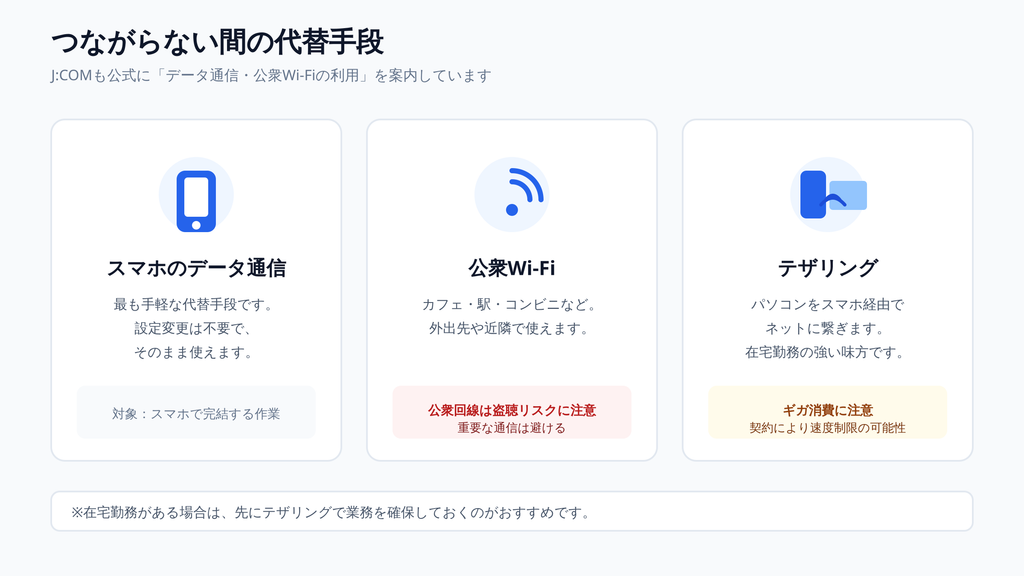
公式も案内しているとおり、スマホのデータ通信・公衆Wi-Fi・テザリングを利用します。在宅勤務やオンライン会議がある場合は、先にスマホのテザリングで業務を確保しておくのがおすすめです。
3. 公式の復旧情報を追う
- J:COMの障害情報ページ/お知らせページ
- 公式X(旧Twitter)
- カスタマーセンター(公式の障害情報ページに連絡先が記載されています)
なお、障害時は電話が集中して繋がりにくくなります。いま「電話が繋がらない」こと自体は、障害の一部と考えて構いません。
4. 解約や乗り換えは、復旧を待ってから
「もう使えない」と感じても、障害が発生している最中に解約や乗り換えの判断をするのはおすすめしません。原因も復旧見通しも未公表の段階では、判断材料が足りないためです。少なくとも復旧後に、今回の対応(公式発表の速さ・情報の分かりやすさ・補償の有無)を踏まえて検討しましょう。
まとめ
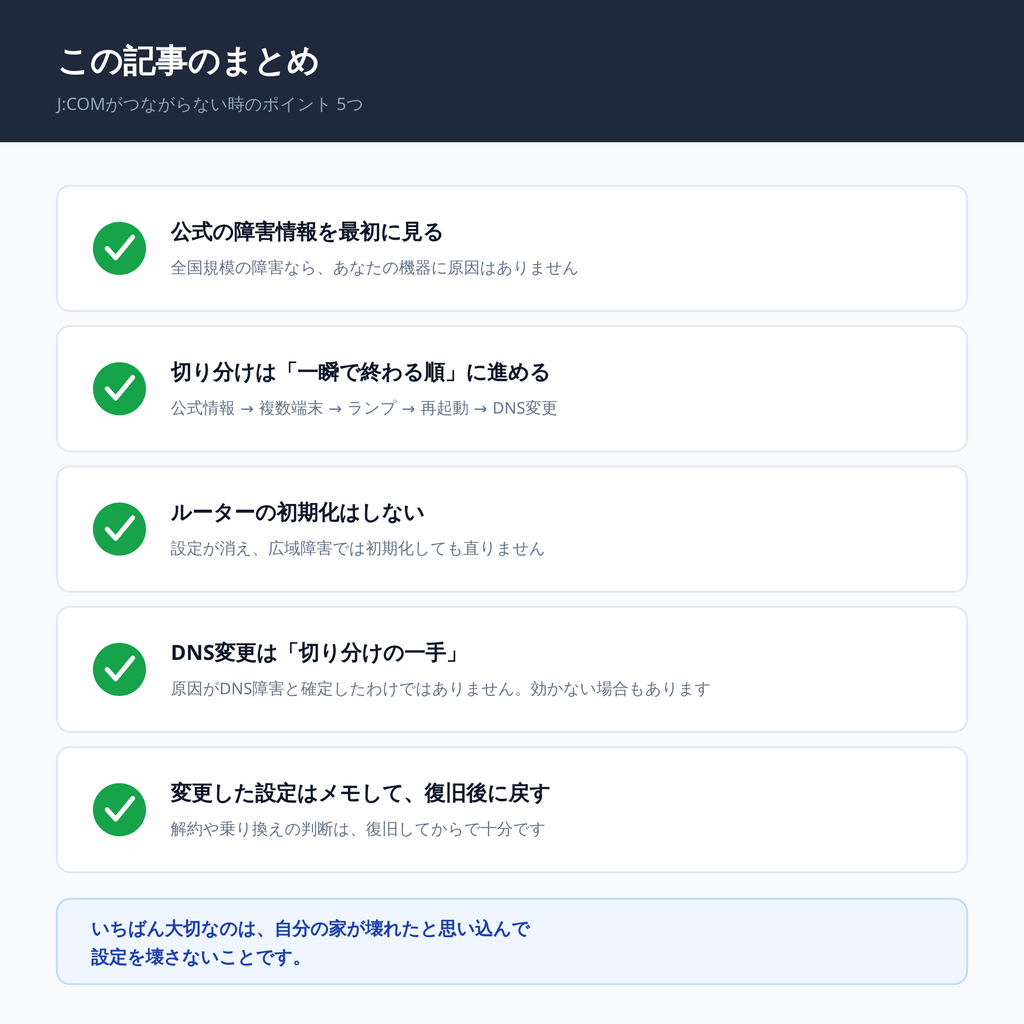
- 2026年9月23日のJ:COMネット障害は、公式にアナウンスされた全国規模の障害。発生日時は同日午前8時55分頃、原因・復旧見通しは調査中
- 切り分けは「公式の障害情報 → 複数端末 → ランプ確認 → 再起動 → DNS変更」の順で、確認が一瞬で終わるものから進める
- 「DNSを変えたら直った」報告は事実だが、原因がDNS障害だと確定したわけではない。効かない場合もある
- 変更した設定はメモして、復旧後に元に戻す
- 広域障害では利用者側でできることは限られる。ルーターの初期化はしない、解約判断は焦らない
いちばん大切なのは、「自分の家が壊れた」と思い込んで設定を壊さないことです。まず公式の障害情報を1回見る。これだけで、今日のトラブルの9割は説明がつきます。